-
Téléchargements
-
Windows
-
Autres
-
ThemePath
ThemePath
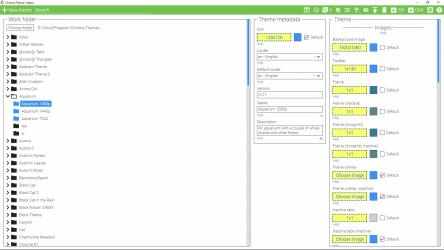
Une application qui vous permet de créer des thèmes pour les navigateurs basés sur Chromium.
Bibliothèque de ★ thèmes
Tous vos thèmes sont stockés sur votre machine et affichés dans l'application sous forme d'arborescence.
★ Capacités complètes de personnalisation du thème
Modifiez n'importe quelle partie de votre thème que le moteur de thème Chromium vous permet de modifier. Par exemple, vous pouvez définir des styles distincts d'un cadre de navigateur pour les états actif, inactif et incognito.
Aperçu ★ du thèmeOuvrez votre thème dans n'importe quel Bowser Chromium en un seul clic.
★ Emballez votre thème
Vous pouvez emballer votre thème sous forme de fichier zip en le sélectionnant et en cliquant sur le bouton ZIP. Le package résultant sera placé dans le même dossier où se trouve votre thème.
★ Historique des modifications
Annulez les modifications apportées à votre thème.
★ Copie en bloc
Une fonctionnalité avancée qui vous permet de copier les propriétés d'un thème vers d'autres.
-------------------------------------------------------Comment installer un thème créé dans ThemePath dans le navigateur ?
1. Dans ThemePath, sélectionnez votre thème et regroupez-le sous forme de crx en cliquant sur le bouton "CRX".
1. Dans le navigateur, accédez à la page chrome ://extensions.
3. Faites glisser et déposez le package crx dans la page "Extensions" de votre navigateur.
Comment prévisualiser un thème dans un navigateur autre que Chrome ?Le bouton de prévisualisation par défaut ouvre un thème dans Chrome, mais il est possible de prévisualiser le thème dans d'autres navigateurs basés sur Chrome. Voici comment :
1. Cliquez sur le bouton « Options » (icône d'engrenage) dans l'en-tête.
2. Dans la fenêtre contextuelle ouverte, recherchez le champ "Chemins vers les exécutables Chrome" et collez-y un chemin vers l'exe du navigateur dans lequel vous souhaitez prévisualiser un thème. Par exemple, pour Edge, ce sera C:\Program Files (x86)\Microsoft\Edge\Application\msedge.exe.3. Dans la même fenêtre contextuelle, trouvez le champ "Chemins vers les dossiers de données utilisateur Chrome" et collez-y un chemin vers n'importe quel dossier vide sur votre ordinateur. Par exemple : D:\edge.
4. Fermez la fenêtre contextuelle et vous devriez voir le nouveau bouton appelé "1" à côté du bouton d'aperçu par défaut dans l'en-tête. Cliquer dessus ouvrira le thème sélectionné dans Edge.
Vous pouvez trouver plus d'informations sur l'utilisation des fonctionnalités avancées en cliquant sur le bouton « ? » dans l'application.
- Chrome Theme Creator n'a aucune affiliation avec un fournisseur externe. qualités fonctionnalités Chrome Theme Creator :. Chrome Theme Creator est un jeu de puzzle de tir simple et addictif !
Chrome Theme Creator est un jeu d'arcade où vous incarnez un Chrome Theme Creator. Chrome Theme Creator maintenant sur Windows Store !